


所有商品

在追求效率的编程世界里,两款强大的工具正在改变我们的开发方式:Git让我们能从容管理代码的每一次变化,而GitHubCopilot Q 则以其Al智能为我们提供编码建议,甚至自动补全整段代码。但对于许多开发者,尤其是初学者来说,如何正确配置和高效使用它们,仍是一个挑战。本文将聚焦于Visual Studio Code,手把手带你完成从Git环境配置Q到Commit、Push的完整工作流,以及从安装登录到实战应用Copilo的全过程。无论你是想告别命令行焦虑,还是希望拥有一个AI编程伙伴,这篇教程都将为你提供清晰的指引l,让你的开发效率获得立竿见影的提升。
一、什么是 GitHub Copilot?
GitHub Copilot 由 GitHub 与 OpenAI 联合研发,通过对数十亿行开源代码进行深度学习, Copilot 能够精准理解开发者意图,自动补全代码片段、生成完整函数与模块。
研究数据表明,使用 Copilot 的开发者平均编码速度提升 55%, 任务完成率高达 96%。Copilot 已从简单的代码补全工具 进化为能够自主承接整个开发任务的 AI 编程伙伴,是现代软件工程的标配生产力工具。
二、核心功能(Copilot Pro 最全)
1. 实时代码补全(基础核心)
全行 / 全函数生成:输入开头,自动补全整行、循环、函数甚至类。
多语言支持:Python、JavaScript、TypeScript、Java、C++、Go、Ruby、PHP 等几乎所有主流语言。
上下文感知:分析当前文件、项目结构、注释,理解意图,给出连贯逻辑的代码。
2. 自然语言 → 代码(注释生成)
用中文 / 英文写注释描述功能,一键生成完整代码。
示例:

3. Copilot Chat(AI 编程聊天)
编辑器内嵌聊天窗口,直接问代码问题。
功能:
• 解释代码:这段代码做什么?复杂度?
• 修复 Bug:帮我找错、改 bug。
• 生成测试:自动写单元测试(JUnit/Pytest 等)。
• 代码重构:优化、简化、提升性能。
• 生成文档:自动生成注释 / API 文档。
• 快捷指令:@ 调用工作区 / 终端 / PR,# 引用文件 / 函数 / 代码块。
4. 代码安全与质量(Pro 功能)
• 实时漏洞检测:识别 SQL 注入、硬编码密钥、XSS 等风险。
• Copilot Autofix:自动检测并一键修复安全漏洞。
• 代码规范:按团队风格优化,保持一致性。
5. Agent 智能体(自动化任务,Pro 高级)
自主完成开发任务:
理解需求 → 分析代码库 → 自动修改多文件 → 运行测试 → 修复错误 → 完成功能。
支持命令行操作、创建 PR、处理 GitHub Issue。
场景:新增功能、重构模块、修复系列 Bug、自动化开发流程。
6. CLI 终端助手
在命令行解释 / 生成 Shell 脚本、Linux 命令。
示例:gh copilot suggest "查找7天未修改的日志文件并删除"
三、GitHub Copilot × Git 协作:保姆级完整教程(VS Code)
本教程覆盖 日常 Git 操作 + AI 智能辅助 + Pro 全自动工作流,从入门到精通,一步到位。
安装与登录
1、VS Code 安装扩展:
• GitHub Copilot
• GitHub Copilot Chat
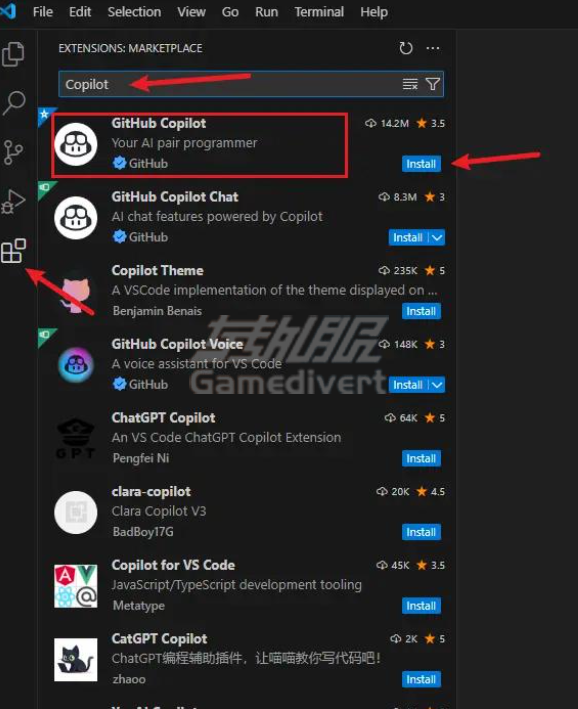
2、点击 VS Code 左下角 Copilot 图标 → Sign in to GitHub,完成授权登录。
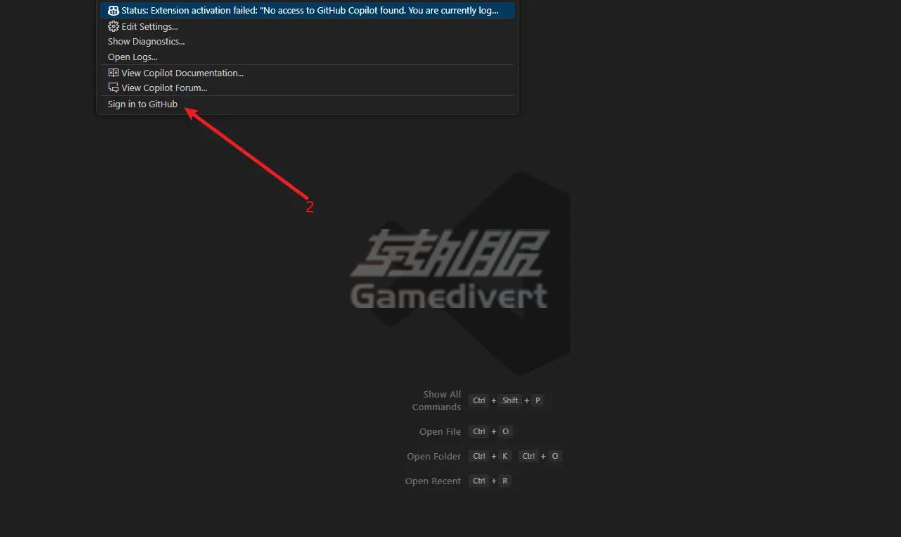 (可选)安装 GitHub Pull Requests and Issues 扩展,编辑器内直接管理 PR/Issue。
开启 Git 集成(默认已开启)
打开项目 → 左侧「源代码管理」图标(分支图标)
Copilot 会自动激活 Git 辅助功能
基础:AI 辅助日常 Git 操作(人人可用)
1. 智能生成规范 Commit Message(最常用)
修改代码 → 源代码管理面板
点击提交框右侧 ✨(魔法图标)
Copilot 自动分析代码差异,生成 Conventional Commits 规范信息:

点击提交 → 推送
快捷键(可自定义):
Win/Linux: Ctrl+Shift+M
Mac: Cmd+Shift+M
2. AI 生成 Git 命令
在 Copilot Chat 直接问:
生成git命令:创建并切换到新分支feature/pay
git回退到上一个提交,保留修改
git合并分支并解决冲突
示例回复:

3. 解释 Git 操作 / 解决冲突
选中冲突代码 → 右键 Copilot → Explain This
或在 Chat 问:
• 解释git rebase和merge的区别
• 帮我解决这个合并冲突
• 分析git log并总结最近改动
高级:Copilot Pro Agent 全自动 Git 工作流(最强)
Pro 专属:一句话 → 全流程自动化
1. 开启 Agent 模式
Chat 输入 /agent 或直接发指令
确保已安装 GitHub MCP Server(扩展内搜索 @mcp 安装)
2. 全自动开发 + Git 流程(神级效率)
指令示例(直接复制用):
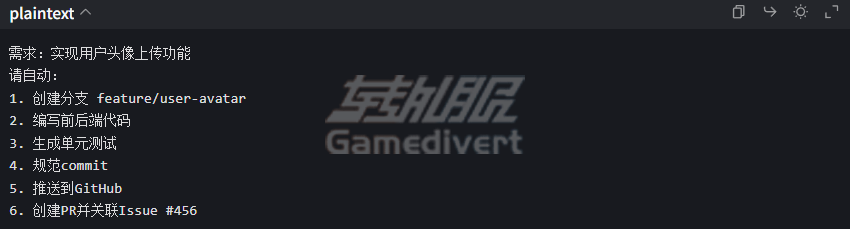
Copilot 自动执行:
• 创建分支
• 编写 / 修改代码
• 生成测试
• git add / commit / push
• 自动开 PR
3. PR 全自动管理

四、为什么国内用户很难付费 GitHub Copilot?
GitHub Copilot 的付费系统接入的是 Stripe 和 PayPal 通道,但这两个支付通道对国内银行卡的“容忍度”非常低,常见的失败原因包括:
• 卡片不支持外币交易
• 没开通国际在线支付功能
• 被 Stripe 风控系统识别为高风险卡
• PayPal 虽然绑定成功,但付款时依旧失败
• 银联卡、国内借记卡根本不支持
这就导致即使你有一张国内银行的 Visa 信用卡,也有很大概率被拦截。Stripe 对中国卡的兼容性一直不算友好,而 GitHub Copilot 不支持微信、支付宝等本地化支付方式,这就直接让人卡在“付款这一步”。
转外服网代充轻松搞定 GitHub Copilot 付费问题,需要的朋友们可以点击下方链接进行订阅:
五、文章小结
本文介绍了 GitHub 与 OpenAI 联合研发的 AI 编程助手 GitHub Copilot,它可通过学习海量开源代码实现代码补全、注释转代码、AI 编程对话等功能,Pro 版更支持安全检测、智能代理与自动化开发。同时结合 VS Code 详细讲解了 Copilot 与 Git 的协作流程,包括智能生成提交信息、Git 命令辅助、冲突解决及 Pro 版全自动开发工作流。
资讯
最新文章

2026-07-30
阅读(24) 赞(0)

2026-07-30
阅读(24) 赞(0)

2026-07-29
阅读(35) 赞(0)
2026-07-29
阅读(39) 赞(1)

2026-07-28
阅读(45) 赞(0)

2026-07-28
阅读(41) 赞(0)
推荐商品





扫码打开当前页

APP下载

活动期间内累积完成签到,即可免费领取积分
连续签到:1天=10积分,中断需重新开始,最高可领310积分!如出现多段签到天数,取最高为准。
 lol国际服
 拳头游戏账号
 暴雪战网账号
 Valorant国际服
 侏罗纪世界
侏罗纪世界 文明重启
文明重启 雷鸣风暴:王国战争
 龙村M
龙村M 垂钓星球
垂钓星球 明日之后
明日之后 王国守望者
王国守望者 尘白禁区
尘白禁区 东京喰种
东京喰种 深空之眼
深空之眼 神魔之塔
神魔之塔  弹弹堂大冒险
 魔灵召唤克罗尼柯战记
 魔灵召唤天空之役
 异域战纪
异域战纪 咒术回战
咒术回战 我想成为影之强者
 真三国无双M
 铃兰之剑
铃兰之剑 咸鱼之王
咸鱼之王 香肠人派对
香肠人派对 跑跑卡丁车
跑跑卡丁车 落日余晖
落日余晖 蛋仔派对
蛋仔派对 放置女神
放置女神 战火勋章
战火勋章 海岛奇兵
海岛奇兵 高能英雄
高能英雄 怪物猎人
怪物猎人 魔女之森
魔女之森 雀魂
雀魂 月光雕刻师
月光雕刻师 魔兽世界国际服
 LOR国际服
 绝地求生
绝地求生 原神冲击
原神冲击 守望先锋
守望先锋 永劫无间
永劫无间 魔兽世界
魔兽世界 我的世界
我的世界 奥丁:神判
奥丁:神判 堡垒之夜
堡垒之夜 黑域撤离
黑域撤离 FACEIT
 转外服加速器
 Rust
Rust 三角洲行动
三角洲行动 海外社交账号批量
 剑与远征2 启程
 深空之眼
深空之眼 凡人修仙传M
 Buckshot roulette
 科乐美
科乐美 穿越火线CrossFire
 迈威蜘蛛侠:迈尔斯.莫拉莱
 战争雷霆
战争雷霆 奇迹Mu Online
 竞舞台
竞舞台 Apex英雄
 FIFA online 3
 黑色沙漠
黑色沙漠 韩服剑灵
韩服剑灵 LOL手游
LOL手游 云顶之奕手游
 明日方舟
明日方舟 白夜极光
白夜极光 胜利女神:妮姬
 传说对决
传说对决 卡厄思梦境
卡厄思梦境 地球末日:生存
 对峙2 Standoff2
 地铁跑酷
地铁跑酷 战舰世界:传奇
 白荆回廊
白荆回廊 黑色五叶草
黑色五叶草 恶月十三月
恶月十三月 七大罪 光与暗
 暗影之诗
暗影之诗 队长小翼 最强王牌
 放置七骑士
放置七骑士 第七史诗
第七史诗 天堂W Lineage W
 火炬之光无限
 传奇M/MIR-M
 寒霜启示录
寒霜启示录 畅玩外服
畅玩外服 重返未来1999
 拳皇全明星
拳皇全明星 剑灵革命
剑灵革命 漫威未来之战
 现代战舰
现代战舰 棕色尘埃2
棕色尘埃2  植物大战僵尸:英雄
 魔兽大作战
魔兽大作战 亚马逊游戏账号
 MONOPOLY GO!大富翁
 龙与纷争(万龙觉醒)
 DNF 地下城与勇士
 崩坏:星穹铁道
 崩坏3
崩坏3 部落冲突
部落冲突 斗罗大陆魂师对决
 穿越火线CrossFire
 仙境传说:守护永恒的爱
 少女前线
少女前线 PUBG MOBILE
 日版公主连结
 决胜时刻 mobile
 NBA LIVE
 Steam
Steam 暴雪战网
暴雪战网 Valorant
 Microsoft
 PC game
 Payment cards
 Rockstar
 Nintendo
 Xbox live
 epic
epic origin
 apple
apple TikTok国际
 Business Codex
 Threads
 Chatbot App
 FuboTV
 Devin
Devin Heptabase
 PreSonus
 SeaArt AI
 SCISPACE
 Snapchat账号
 Genspark
 WeTransfer
 Hailuo AI
 Pimeyes
 Viggle AI
 Paperpal
 PixVerse
 Krea AI
 Character AI
 Perplexity AI
 Cursor
 OnlyFans
 动画疯
动画疯 粉丝服务
粉丝服务 peacock TV
  组合套餐
组合套餐 app store
 Line 连我
 Tinder 火种
 Google Ai
 ChatGPT代充代购
 Pinterest 缤趣
 steam & Amazon
 Tumblr 汤不热
 Discord账号
 ChatGPT苹果版
 Reddit 红迪网
 谷歌云 Google Cloud
 大流量游戏速冲
 Microsoft
 Midjourney AI 自动画图
 开发者账号
开发者账号 Twitch
 google商店
 WhatApp
 Textnow
 HBO Go&Max
 安卓App下载
 Linkedin 领英
 Instagram
 网游速冲
网游速冲 海外短信验证码
 Facebook
 Twitter 推特X
 ChatGPT
 YouTube 油管
 Spotify 声破天
 Hulu 葫芦
 Disney + 迪士尼+
 Netflix 奈飞
  电报 Telegram
 Google Voice
 海外Google谷歌账号
 TikTok抖音电商
 Steam礼品卡
 转外服充值卡
 iTunes苹果礼品卡
 海外APP游戏
 Google 谷歌礼品卡
 拳头礼品卡
拳头礼品卡 战网礼品卡
战网礼品卡 Garena礼品卡
 Playstation网卡
 RTL+ 礼品卡
 V-Preca礼品卡
 Walmart 沃尔玛礼品卡
 ebay充值卡
 GashPoint礼品卡
 wise激活
 韩服游戏充值卡
 海外会员订阅礼品卡
 Midjourney 会员充值卡
 海外购物卡
海外购物卡 Nexon 礼品卡
 ChatGPT Plus
  Uber 优步
 海外游戏充值卡
 Bitcash 点数充值卡
 Mycar台湾点数卡
 Netflix 奈飞
 hulu 葫芦
 暴雪战网礼品卡
 任天堂ESHOP礼品卡
 Roblox 礼品卡
 Amazon礼品卡
 Neosurf预付卡
 雷蛇充值卡
雷蛇充值卡 Spotify礼品卡
 Xbox Live礼品卡
 LOL国际服点券
 LOL手游充值
 JOOX
JOOX AI代充
AI代充 Kittl
Kittl NotebookLM
 Restream
 Banana
 GitHub Copilot
 Speechify会员
 Unscreen
 Spicychat AI
 Suno AI
 Medium
 SaveMyExams
 Bypass AI
 Apple TV+会员订阅
 Monica AI助手充值
 Luma AI
 Quillbot英文语法改写
 Symbolab会员
 Claude
 影视会员充值
 Runway Gen-1& Gen- 2
 海外充值/账号
 Spotify会员
  Qobuz Studio会员代充
 Paramount Plus 派拉蒙
 HBO GO MAX
 Prime Video会员
 Disney+ 会员
 直播会员充值
 Netflix 奈飞|网非
 ChatGPT for Google
 hulu会员
 BlueWillow Al
 Google One
 Twitter Blue会员充值
 Canva 可画
 Autodesk Flow Studio会员
 TikTok跨境电商
 Heygen
 海外苹果ID
 Holara AI
 OpenAI
 Poe AI
 Peacock TV
 NOWE套餐
 Hello Live
 grammarly高级版语法检测
 wise激活验证
 jungle scout 卖家精灵
 画师订阅赞助
 Skype点数充值
 YouTube会员充值
 Nitro会员充值
 midjourney会员
 全球代购
全球代购 虚拟信用卡
虚拟信用卡 Bubble 泡泡充值
 Soul币充值
 抖音充值
抖音充值 短信验证
短信验证 绯染天空Heaven Burns
 PUBG MOBILE
 炉石传说
炉石传说 姜饼人王国
姜饼人王国 崩坏星穹铁道
 边狱公司
边狱公司 飞机大厨
飞机大厨 代号:鸢
代号:鸢 王国纪元
王国纪元 冒险岛 M 枫之谷 M
 世界战争-英雄
 海外游戏充值信用卡
 星引擎Party
 暗区突围
暗区突围 碧蓝幻想
碧蓝幻想 第五人格
第五人格 国际游戏加速
 马赛克英雄
马赛克英雄 命运
命运 龙息神寂
龙息神寂 少女前线2
少女前线2 光遇
光遇 世界计划-多彩舞台
 勇猛之路:二战
 其他游戏代充
 碧蓝航线
碧蓝航线 碧蓝档案
碧蓝档案 实况足球 2023
 X-Plane 飞行模拟器
 Infinite Flight-飞行模拟器
 RFS-真实飞行模拟器
 巫师的冲突
巫师的冲突 XCOM 2 合集
 部落冲突:皇室战争
 部落冲突
部落冲突 中国式家长
中国式家长 鬼魂
鬼魂 龙与少女的交响曲
 精灵合成物语
 七龙珠激战传说
 七号堡垒
七号堡垒 像素生存者2
 星露谷物语
星露谷物语 黎明杀机
黎明杀机 暗影格斗3
暗影格斗3 方舟:生存进化
 goddess era 女神纪元
 FIFA 足球世界
 我的世界
我的世界 





 首页
首页
 分类
分类
 客服
客服
 资讯
资讯
 我的
我的